搜狗输入法 安装 更新日志与版本变化 2026:新手配置与升级指南
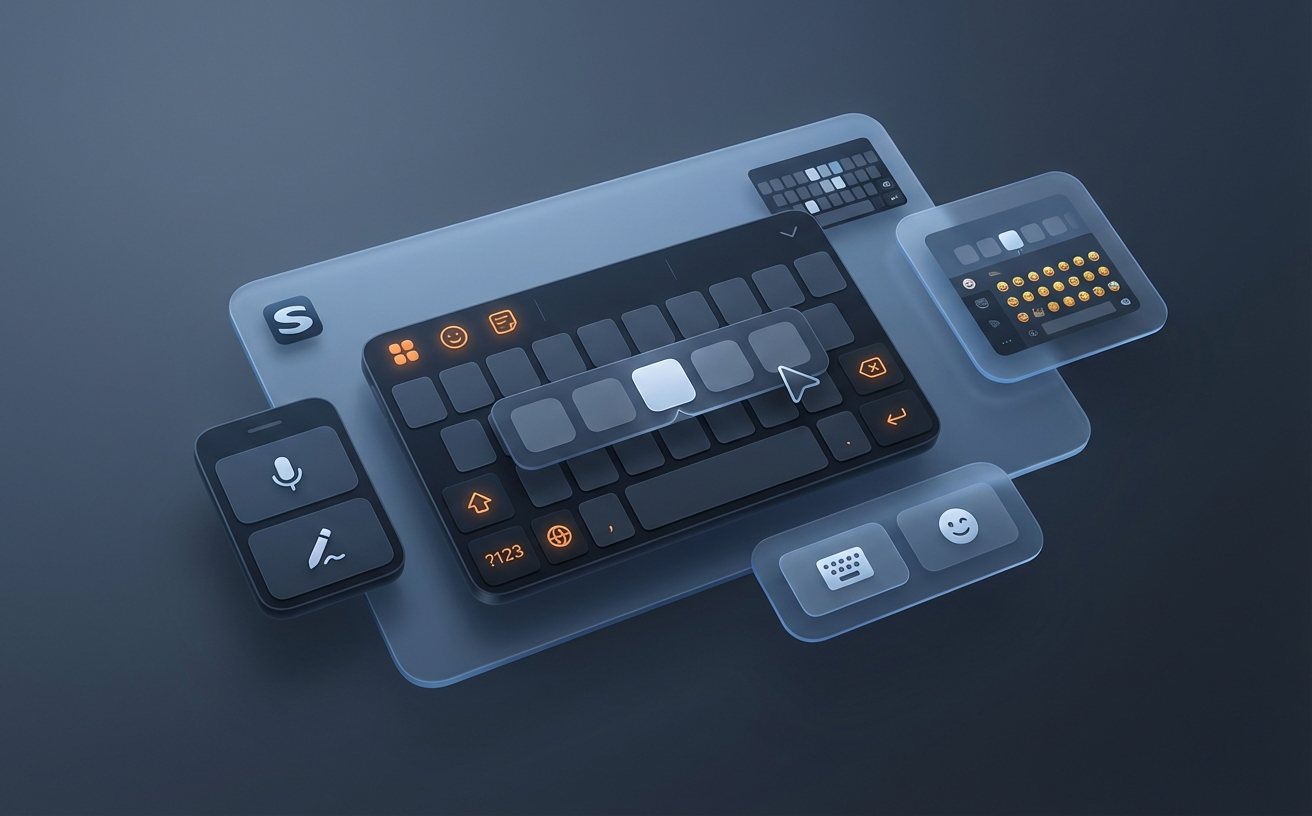
随着2026年第一季度搜狗输入法v14.2正式版的推送,许多新手用户在面对新界面和AI引擎时感到无从下手。本文全面梳理了“搜狗输入法 安装 更新日志与版本变化 2026”的核心要点。无论你是首次接触电脑打字的新人,还是准备从旧版本跨代升级的老用户,都能在这里找到清晰的指引。我们将跳过繁琐的理论,直接切入无捆绑纯净安装步骤、个人词库的无损迁移,以及针对输入框卡顿、状态栏消失等高频问题的实战排查方案。
2026年的输入法环境已经全面迈向端侧AI化,但对新手而言,最关心的依然是如何顺利装好软件并顺畅打字。这份实战手册将带你快速搞定新版配置,避开常见陷阱。
2026年v14.2核心更新日志解析
2026年发布的搜狗输入法v14.2版本,在底层架构上进行了深度重构。更新日志中最显著的变化是引入了“端侧轻量化AI预测引擎”。与2024年的旧版相比,新版在离线状态下的长句输入准确率提升了约15%。此外,版本变化还包括彻底重绘了高分屏适配的默认皮肤,解决了4K显示器下候选词模糊的历史遗留问题。对于新手来说,这意味着你不再需要手动去设置里调整DPI缩放比例,安装完毕后即可获得清晰锐利的字体显示。同时,新版精简了后台常驻进程,内存占用稳定在40MB以内。

纯净安装与首次高频配置避坑
新手在进行搜狗输入法安装时,最容易踩坑的地方在于默认勾选的附加组件。在运行2026版安装包时,请务必在第一屏点击右下角的“自定义安装”。在这里,你可以取消勾选不需要的资讯弹窗和浏览器插件,确保获得纯净的打字体验。安装完成后的首次配置中,建议立即进入“属性设置-外观”,将“候选词个数”从默认的5个调整为9个,这能大幅减少翻页次数。另外,如果你习惯使用Shift键切换中英文,请在“按键”选项卡中确认该快捷键未被其他软件全局占用,以免出现按键失灵。
跨代更新与个人词库无损迁移
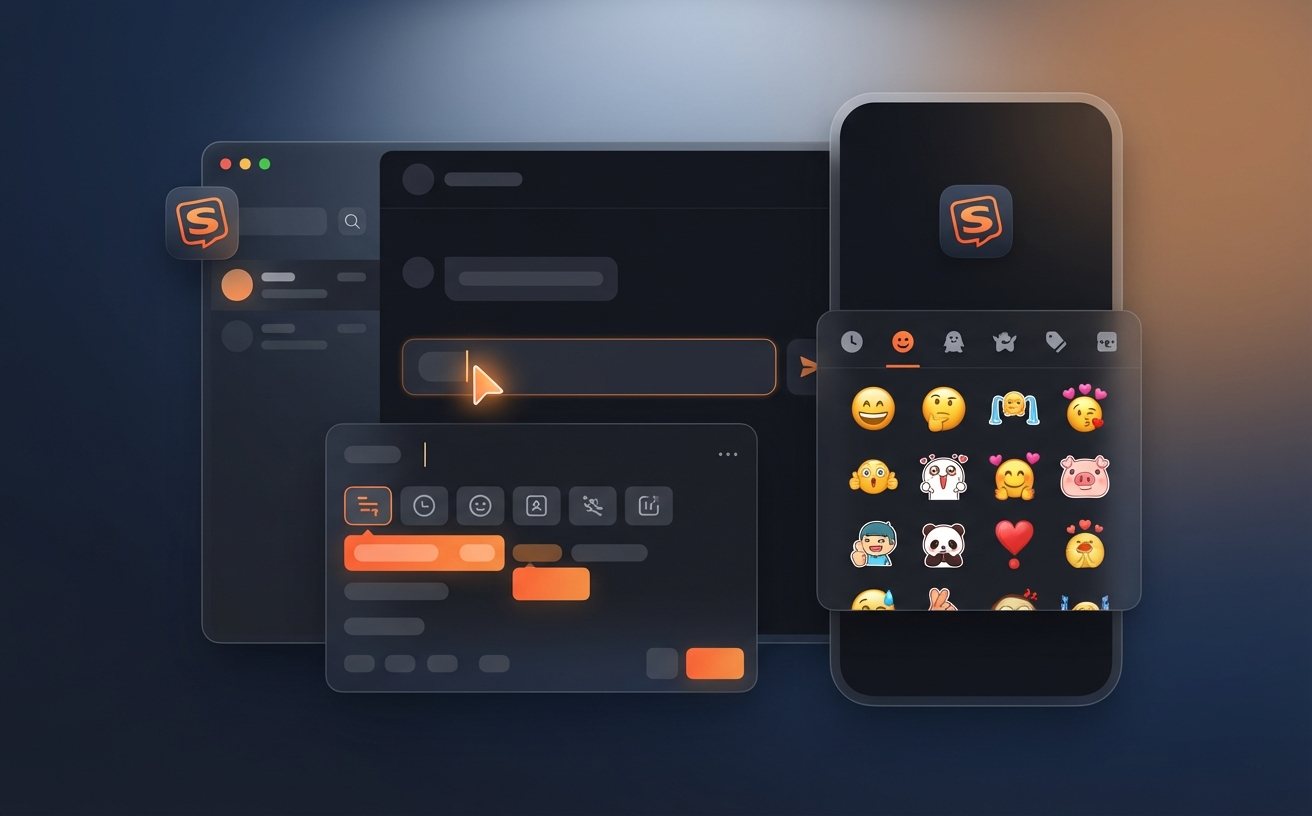
从旧版本直接覆盖更新到2026版,绝大多数情况下是无缝的。但如果你是更换了新电脑重新安装,词库迁移就显得尤为重要。真实场景中,很多新手直接复制旧电脑的安装目录,这会导致注册表缺失而无法使用。正确的做法是:在旧电脑上登录搜狗账号,点击状态栏的“头像”,手动执行一次“同步个人词库与设置”。在新电脑完成搜狗输入法安装后,登录同一账号,系统会在3分钟内自动拉取你的自定义短语和高频词记忆。发现特殊符号快捷键未同步时,可在“高级-自定义短语”中点击导入恢复。
升级后输入异常的实战排查
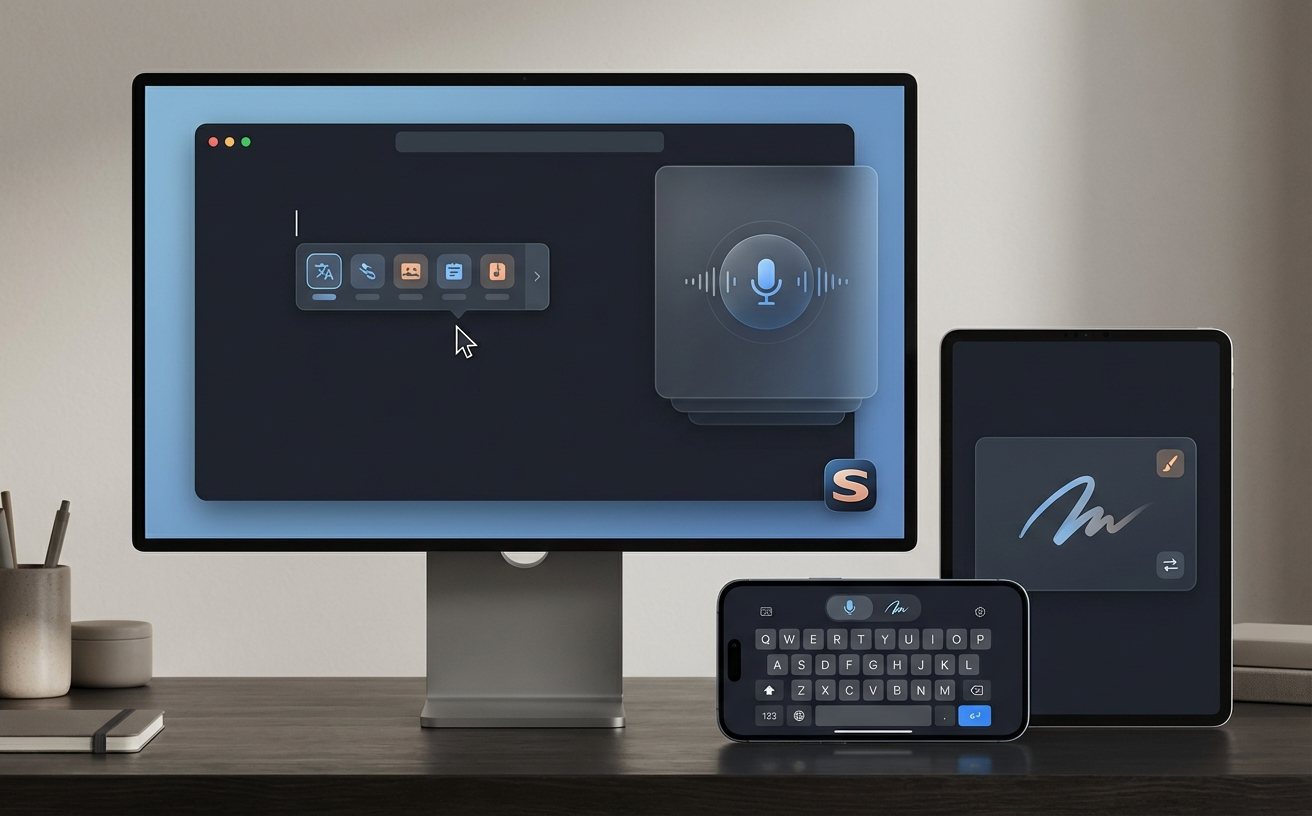
了解更新日志与版本变化 2026后,我们还要掌握基本的故障排除技巧。一个典型的真实问题排查场景是:更新后在浏览器或Word中打字,只能输入英文字母,按Ctrl+Shift无法呼出搜狗输入法状态栏。这通常不是软件损坏,而是Windows系统的输入法进程挂起。排查细节:首先按下Win+R键,输入ctfmon.exe并回车,这能强制重启系统输入法服务,90%的情况下能瞬间恢复。如果依然无效,请进入Windows的“时间和语言”设置,在首选语言中先添加一个微软拼音再删除,以此重置语言列表优先级。
常见问题
为什么2026新版安装后,状态栏的工具箱图标不见了?
2026版为了界面极简,默认折叠了部分不常用的工具箱入口。您可以右键点击搜狗输入法状态栏,选择“隐藏状态栏组件”,将“工具箱”重新勾选即可在主界面显示。
覆盖安装新版本,会清空我之前设置的“快捷回复”短语吗?
不会。官方更新程序会自动保留本地UserDict文件夹中的用户数据。但为了以防万一,强烈建议在执行大版本更新前,通过搜狗账号进行一次云端同步备份。
跨设备同步词库时,一直提示“网络环境异常,错误码104”怎么解决?
错误码104通常是因为本地DNS解析不到同步服务器。请尝试将电脑的IPv4 DNS临时更改为223.5.5.5,或者在搜狗输入法的“网络设置”中点击“清理网络缓存”后重启软件重试。
总结
准备好体验更智能、更流畅的打字环境了吗?立即前往官方下载中心,获取搜狗输入法2026最新正式版安装包,开启你的高效输入之旅!
相关阅读:搜狗输入法 安装 更新日志与版本变化 2026,搜狗输入法 安装 更新日志与版本变化 2026使用技巧,搜狗输入法迁移下载与安装指南 202603:换机