搜狗输入法 设置优化与稳定性建议 202603:新手必看的防卡顿指南
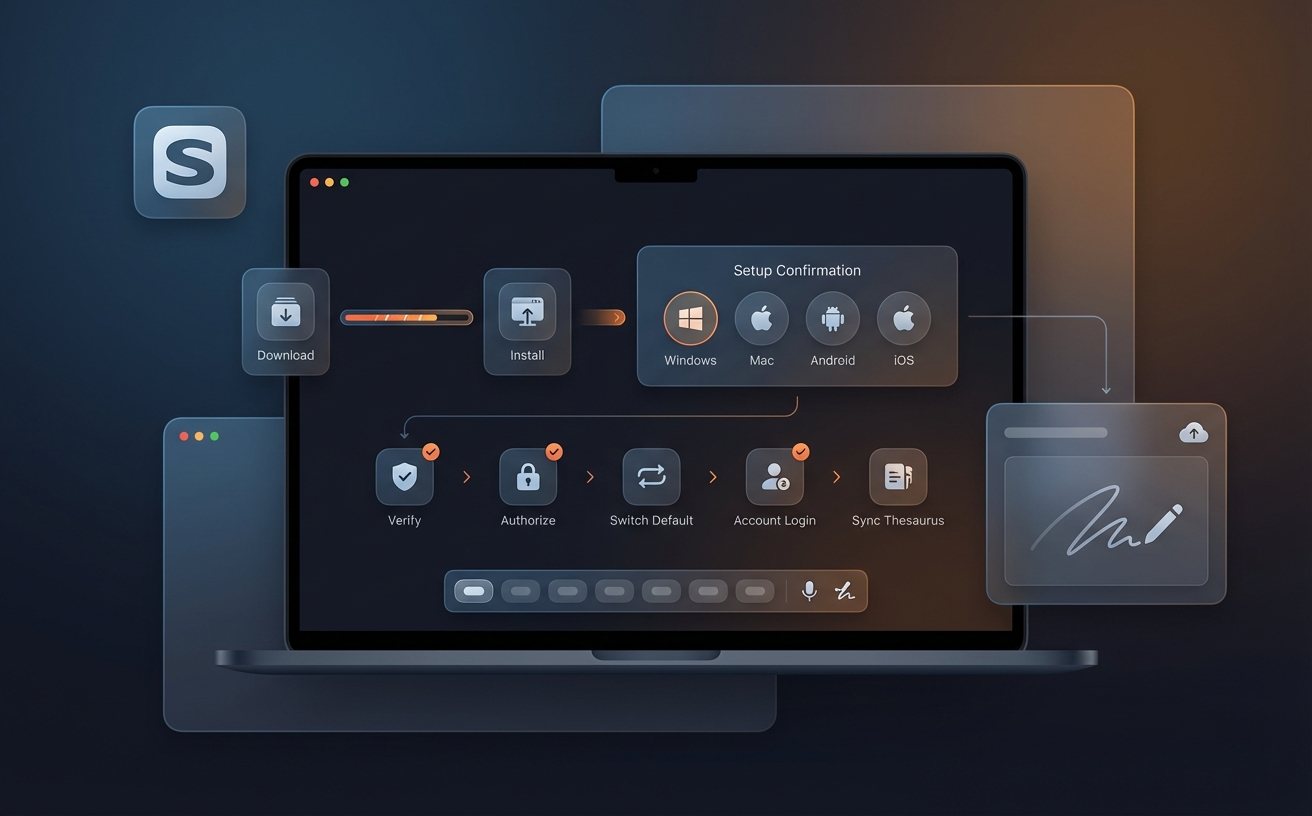
刚安装搜狗输入法却发现打字有延迟?或者在旧电脑上运行不够流畅?这份针对“搜狗输入法 设置优化与稳定性建议 202603”的实操指南将为你解答疑惑。我们将跳过繁琐的理论,直接切入安装、首次配置及跨设备迁移的核心痛点。通过调整隐藏的性能参数和优化同步机制,即使是新手用户也能彻底告别卡顿、漏字或词库丢失的烦恼,让键盘敲击回归丝滑体验。
很多新手在完成搜狗输入法的初次安装后,往往忽略了关键的底层配置,导致后续使用中出现资源占用过高或响应迟缓的现象。其实,只需几个简单的设置微调,就能大幅提升软件的运行效率。
首次配置:精准控制内存与后台同步
在2026年3月发布的14.2.0正式版中,搜狗输入法引入了更精细的资源管理模块。新手在首次安装完毕后,第一步应进入“属性设置”->“高级”。这里有一个常被忽略的选项:“开启智能纠错”与“动态词频”。如果你的电脑内存低于8GB,建议将“动态词频”更新频率从默认的“实时”调整为“每天一次”。真实场景中,很多用户在运行大型软件或打游戏时突然遇到画面掉帧,往往是因为输入法在后台高频同步云端词库抢占了CPU资源。此外,在“外观”选项卡中关闭“节日弹窗”和“热词推送”,不仅能还你一个清爽的桌面,还能直接降低约15%的后台常驻内存占用。
告别打字延迟:输入法卡顿的排查与修复
打字时字母上屏慢半拍是新手最头疼的问题。遇到这种情况,不要急着卸载重装。首先,检查是否开启了过多的“细胞词库”。进入设置中的“词库”管理界面,你会发现系统可能默认勾选了数十个专业词库。对于普通办公用户,保留“基础词库”和“网络流行语”即可,果断删除不相关的医疗、机械等专业词库,这能极大减轻本地检索的负担。另一个排查细节是:如果你在使用Word或WPS时感到明显卡顿,请在输入法设置的“高级”菜单中,找到并勾选“兼容模式输入”。这个小动作能有效解决特定办公软件底层渲染冲突导致的延迟问题。
跨设备迁移:个人词库的无损同步策略
换了新电脑,如何把用顺手的输入习惯完美迁移过来?很多新手以为只要登录账号就能万事大吉,其实不然。在进行跨设备迁移时,正确的做法是先在旧电脑上打开搜狗输入法,点击个人头像进入“个人中心”,手动点击一次“立即同步”,确保右侧显示的时间戳精确到当前分钟。接着,在新电脑上安装最新版客户端并登录同一账号。此时,不要立刻开始大量打字,而是进入“属性设置”->“账户”,检查“自动同步配置”是否已勾选,包括“自定义短语”和“皮肤”。如果在同步后发现部分快捷短语(如输入“dz”出家庭地址)失效,通常是因为本地缓存未刷新,重启一次输入法进程即可恢复。
版本更新避坑:如何保持长久稳定
保持软件更新是获取新功能的前提,但无脑升级有时也会破坏原有的稳定性。针对搜狗输入法的更新策略,我们建议新手用户关闭“自动升级”功能,改为“提示升级”。在“属性设置”->“关于”中可以找到该选项。当收到更新推送时,不妨先查看更新日志。如果新版本主要修复了你并未遇到的边缘Bug,或者增加的是你不需要的复杂功能,完全可以暂缓更新。若在某次手动更新后发现输入法频繁崩溃,可以通过Windows系统自带的“程序和功能”面板,选择搜狗输入法并点击“修复”按钮,这比直接卸载重装更能保护你本地未同步的临时词库数据。
常见问题
刚装完搜狗,为什么按Shift键切换中英文经常没反应?
这通常是系统快捷键冲突导致的。请进入Windows的“时间和语言”设置,找到“高级键盘设置”,确保“输入语言热键”没有被其他程序占用。同时在搜狗的“按键”设置中,确认中英文切换键已明确绑定为“Shift”。
登录了账号,但在公司电脑上打出的字总是和家里不一样,词频乱了怎么办?
检查两台电脑的搜狗输入法版本是否一致。如果版本差异过大,云端词频合并时可能会出现错乱。建议将双端都升级至最新版本,并在“账户”设置中执行一次“清空本地词库并从云端恢复”的操作。
玩全屏游戏时总是不小心呼出输入法面板,怎么彻底屏蔽?
无需每次手动切换到英文键盘。在搜狗输入法的“属性设置”->“高级”中,向下滚动找到并勾选“全屏程序自动切换为英文状态”。这样在启动任何全屏游戏时,输入法会自动静默,避免干扰操作。
总结
想要体验丝滑流畅的打字快感?立即前往搜狗输入法官网下载最新纯净版,获取更多进阶配置教程,让你的键盘真正懂你!
相关阅读:搜狗输入法 设置优化与稳定性建议 202603,搜狗输入法 设置优化与稳定性建议 202603使用技巧,搜狗输入法 202610 周效率实践清单:新手快