搜狗输入法教程:新手从安装到迁移的一次学会指南

这份搜狗输入法教程面向第一次使用输入法的新手,按“安装—首次配置—更新—迁移”四个高频环节拆解操作。你将看到可直接照做的设置路径、常见冲突的排查方法,以及换电脑后词库和自定义短语如何完整带走。内容尽量避免空话,重点覆盖真实使用细节,帮助你在 30 分钟内把输入体验稳定到可长期使用的状态。
如果你刚接触搜狗输入法,先按顺序完成安装、基础配置、更新检查和数据迁移,比盲目改设置更省时间,也更不容易出错。
先把安装做对:官网来源、系统权限与首次启动检查
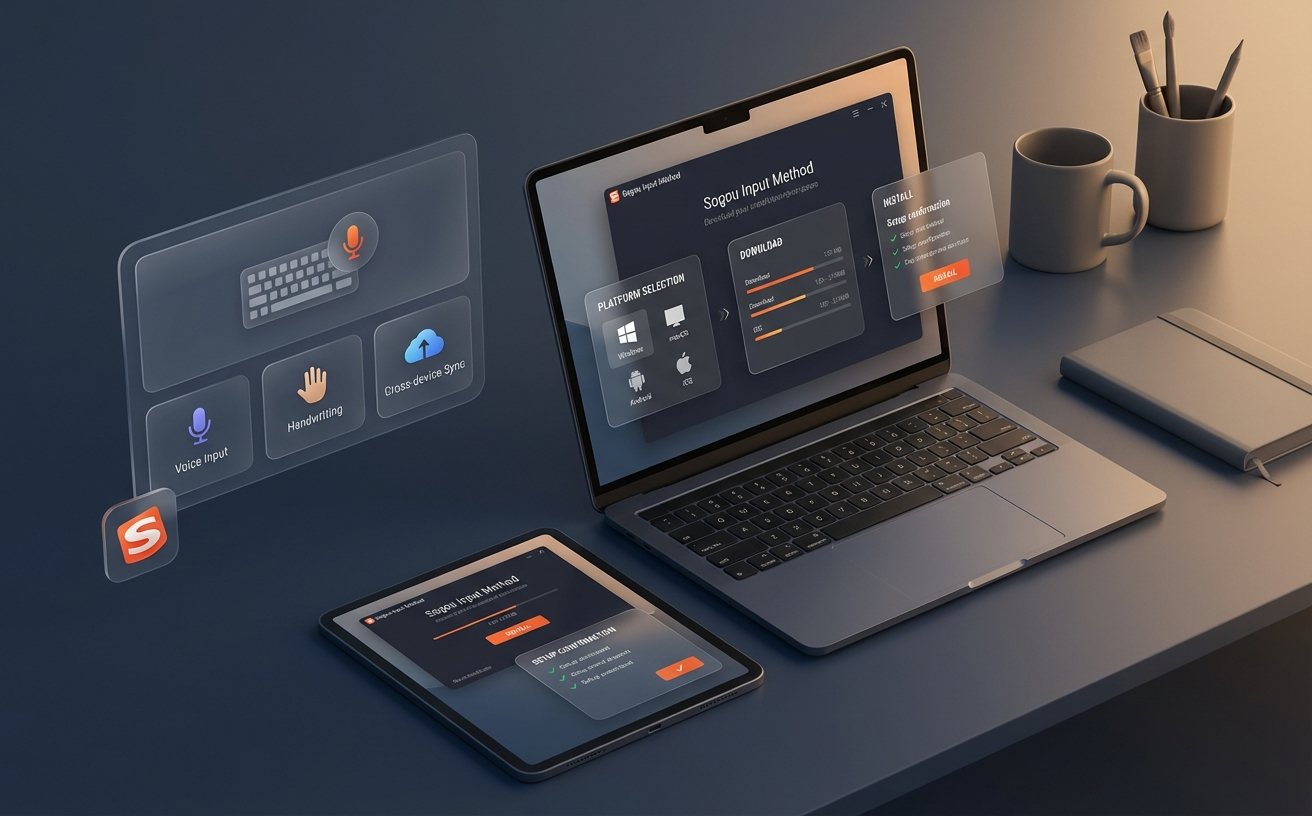
新手最容易在下载来源上踩坑。建议直接从官方入口下载安装包,避免第三方软件站的捆绑项。Windows 用户运行安装程序后,先看两处:一是安装路径是否保留默认,二是是否勾选“开机启动输入法服务”。安装结束后立即切换一次中英文,确认任务栏有输入法图标。真实场景:不少人反馈“装完能打字但候选框不出现”,通常是系统把输入法切到了旧版兼容模式。处理方法是进入系统语言设置,删除重复的中文输入法条目,仅保留搜狗并重启一次资源管理器。完成这一步,后续配置成功率会明显提高。

首次配置别贪多:先定三项核心参数再扩展
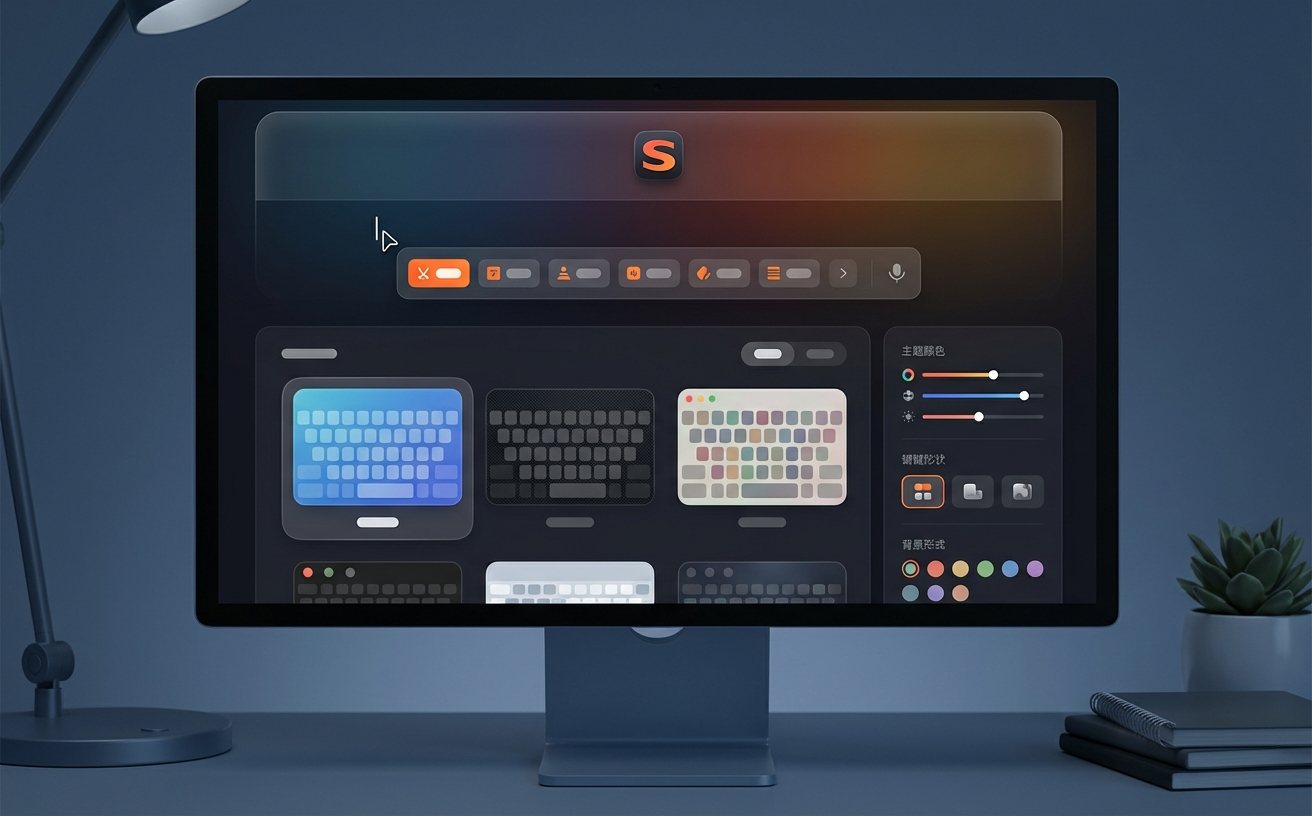
第一次打开设置中心,优先固定三项:中英文切换键、候选词数量、云词同步。推荐新手把“Shift 切换中英文”保留默认,把候选词数量设为 5 或 7,兼顾速度和可读性;再登录账号开启词库同步,避免重装后数据清零。真实场景:在微信、钉钉和浏览器间频繁切换时,若出现“按 Ctrl+Space 没反应”,多半是热键冲突。你可以把搜狗快捷键改为 Ctrl+`,同时关闭同类软件的输入切换热键。这样做的好处是冲突面更小,办公和聊天场景都更稳定。先把这三项跑通,再考虑皮肤和高级扩展。
更新与回退:保证新功能可用,也给自己留后路
输入法不建议长期停留在老版本,尤其是系统升级后。建议每月检查一次更新,或在“关于/检查更新”里手动触发。可验证信息:截至 2025 年 3 月,官方安装页会标注当前发布日期与版本号,下载前先核对,避免重复安装旧包。更新前最好导出自定义短语与用户词库,路径一般在设置中心的词库管理中。若更新后出现“候选框位置偏移”或“界面变大变小”,先检查系统缩放比例是否被改到 125% 以上,再在输入法外观设置中重置窗口位置。需要回退时,卸载当前版本并安装上一稳定版即可。
换电脑迁移:词库、短语、习惯一次带走
迁移时不要只复制安装包,真正有价值的是你的输入习惯数据。标准顺序是:旧电脑先登录账号并完成云同步,再导出本地自定义短语;新电脑安装后先登录同一账号,等待云词库拉取完成,再导入短语文件。真实场景:用户常说“登录了但常用词没回来”,通常是新设备网络限制导致同步未完成,或旧设备最后一次同步时间过早。可在词库页查看最近同步时间,若超过一周,回旧设备手动点一次同步再迁移。完成后随机测试 10 个常用缩写词,确认命中率正常,再删除旧机残留配置。
常见问题
刚装完搜狗输入法,为什么在某些软件里能打字却看不到候选词窗口?
先排查显示层问题:关闭并重开目标软件,检查是否开启了全屏独占模式;再到搜狗设置里重置候选窗位置。若仍无效,查看系统是否存在多个中文输入法并存,删除重复输入法后重启。这个问题在远程桌面、游戏启动器、旧版办公软件里更常见。
我不想每次更新都重新适应,能否只更新词库不改操作习惯?
可以。你可以保留现有快捷键和外观方案,只同步云词库与本地短语。更新前先导出当前配置,更新后仅恢复“快捷键/候选设置/自定义短语”三项。这样既能拿到新词和纠错能力,也不会打乱已经形成的输入节奏。
从旧电脑迁到新电脑后,怎样快速确认迁移是否完整,而不是凭感觉?
建议做一个三步校验:第一,看账号是否一致并检查最近同步时间;第二,输入你常用的 5 组行业词和 5 组缩写短语,确认首选排序;第三,检查中英文切换键、候选词数量等核心参数是否与旧机一致。三项都通过,基本可判定迁移完整。
总结
立即前往搜狗输入法官方页面下载最新版,按本教程完成安装与配置;若你正准备换机,可先做一次词库同步与短语导出,再查看“更新与迁移”指南获取更多细节。
相关阅读:搜狗输入法教程,搜狗输入法教程使用技巧